
Hướng dẫn cài driver máy in Canon LBP 2900 / 2900B cho Windows 10, 11 qua cáp USB
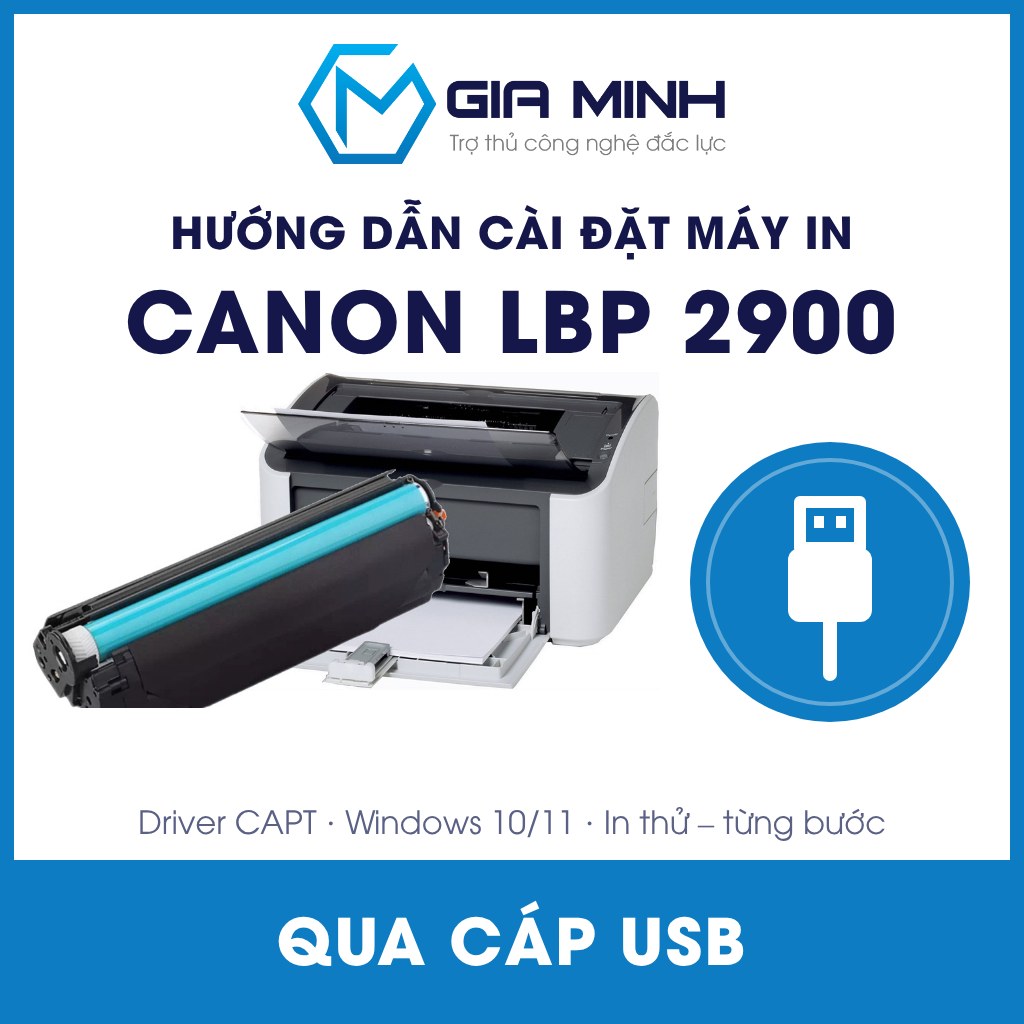
Canon LBP 2900 (và bản LBP 2900B) là máy in laser trắng đen khổ A4 rất phổ biến ở văn phòng, cửa hàng, quán photo. Máy chỉ có cổng USB, không có mạng LAN hay wifi, và cần đúng driver CAPT của Canon mới in được – Windows không tự cài sẵn. Bài này hướng dẫn tải driver chính hãng và cài cho Windows 10, Windows 11, kèm cách xử lý khi cài mãi không xong.
Chuẩn bị trước khi cài
- Cáp USB máy in (đầu A – đầu B vuông), nên dùng dây ngắn dưới 2 m, cắm thẳng vào cổng USB phía sau thùng máy, không qua hub chia.
- Xem Windows là 64-bit hay 32-bit: bấm chuột phải This PC → Properties (hoặc Cài đặt → Hệ thống → Giới thiệu), xem dòng System type. Hầu hết máy Windows 10/11 hiện nay là 64-bit.
- Chưa cắm cáp USB vào máy tính. Canon dặn rút cáp USB trước khi cài và chỉ cắm sau khi cài driver.
- Máy in đã lắp hộp mực, có giấy A4 để in thử.
Bước 1 – Tải driver CAPT chính hãng Canon
- Vào trang hỗ trợ của Canon Asia: asia.canon → Support → gõ LBP2900.
- Chọn hệ điều hành, tải gói [Windows 64bit] LBP2900/2900B CAPT Printer Driver (R1.50 Ver.3.30) – file LBP2900_R150_V330_W64_uk_EN_2.exe, khoảng 11 MB. Máy 32-bit thì chọn gói Windows 32bit trên cùng trang.
- Không tải driver ở các trang lạ hay "phần mềm cập nhật driver" để tránh dính quảng cáo, virus.
Canon chỉ ghi hỗ trợ đến Windows 10, nhưng gói 64-bit này vẫn cài và in bình thường trên Windows 11. Gia Minh vẫn cài cho khách dùng Windows 11 bằng đúng gói này.
Bước 2 – Cài driver bằng bộ cài (cách nhanh)
- Bấm đúp file vừa tải. File sẽ tự giải nén ra một thư mục cùng tên ngay cạnh file.
- Mở thư mục đó → vào thư mục x64 (máy 32-bit thì vào 32bit) → chạy Setup.exe, bấm Yes nếu Windows hỏi quyền.
- Bấm Next, đồng ý điều khoản (Yes).
- Chọn Install with USB Connection → Next → bấm Yes khi được hỏi có cài tiếp không.
- Khi bộ cài hiện thông báo chờ kết nối máy in: bật máy in rồi cắm cáp USB vào máy tính. Windows nhận máy và bộ cài chạy tiếp.
- Bộ cài báo xong, chọn Restart (khởi động lại máy tính) nếu được hỏi.
Cách 2 – Cài thủ công khi bộ cài đứng mãi ở bước chờ máy in
Trên một số máy (nhất là Windows 11), bộ cài đứng lâu ở màn hình chờ cắm máy in dù đã cắm cáp. Khi đó tắt bộ cài và cài thủ công:
- Cắm cáp USB, bật máy in.
- Vào Control Panel → Devices and Printers → Add a printer (Windows 11: Cài đặt → Bluetooth & thiết bị → Máy in & máy quét → Thêm thiết bị → Thêm thủ công).
- Chọn Add a local printer or network printer with manual settings → Next.
- Chọn Use an existing port → chọn USB001 (Virtual printer port for USB) → Next. (Nếu có USB002, USB003… thì chọn số mới nhất.)
- Bấm Have Disk… → Browse, trỏ vào thư mục đã giải nén → x64 → Driver, chọn file CNAB4STD.INF → OK.
- Chọn Canon LBP2900 → Next → đặt tên máy in → Next → không chia sẻ → Finish.
Bước 3 – In thử và đặt làm máy in mặc định
- Mở Máy in & máy quét, thấy Canon LBP2900 là đã cài đúng.
- Bấm vào máy → Print a test page (In trang thử). Máy kéo giấy và in ra trang thử là xong.
- Bấm Đặt làm mặc định và tắt mục "Để Windows quản lý máy in mặc định" nếu khách chỉ dùng máy này.
Lỗi thường gặp và cách xử lý
- Bấm in không có phản hồi, máy in báo Offline: kiểm tra cáp USB, đổi sang cổng USB khác. Vào hàng đợi in, xoá hết lệnh in kẹt, bỏ chọn Use Printer Offline. Nếu đổi cổng USB, vào Printer properties → Ports chọn lại cổng USB00x đang có tick.
- Lệnh in bị kẹt, không xoá được: mở Services, Stop dịch vụ Print Spooler, xoá các file trong C:\Windows\System32\spool\PRINTERS, rồi Start lại Print Spooler.
- Cài nhầm bản 32-bit trên máy 64-bit: bộ cài báo lỗi hoặc không cài được – gỡ ra, tải đúng gói Windows 64bit.
- Đèn cam nhấp nháy / máy không kéo giấy: thường do kẹt giấy hoặc chưa lắp hộp mực chắc. Mở nắp, lấy giấy kẹt, lắp lại hộp mực rồi đóng nắp.
- Bản in mờ, có vệt đen, lem mực: hộp mực sắp hết hoặc trống (drum) hộp mực bị trầy – nên thay hộp mực 12A / Cartridge 303 mới.
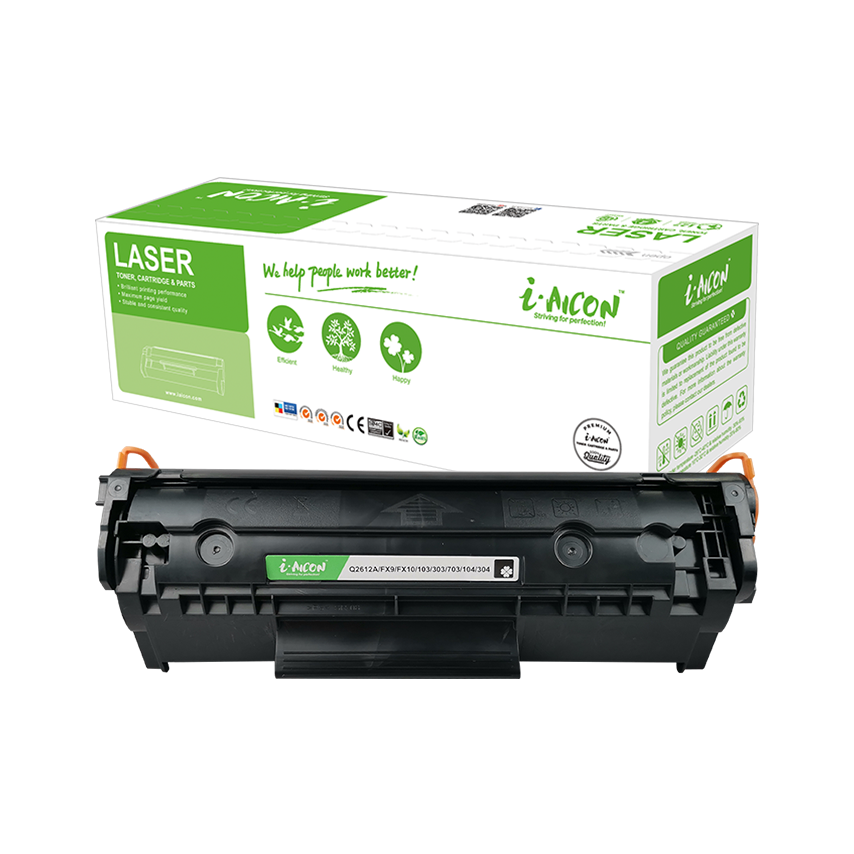
Hộp mực 12A (Cartridge 303) cho Canon LBP 2900
Canon LBP 2900 dùng hộp mực Canon 303, cùng loại với HP 12A (Q2612A), in khoảng 2.000 trang ở độ phủ 5%. Gia Minh có sẵn hộp mực 12A tương thích nhiều thương hiệu, lắp vào là in. Đây là hàng tương thích, không phải hàng chính hãng Canon. Shop xuất hoá đơn VAT, giao hoả tốc nội thành TP.HCM.
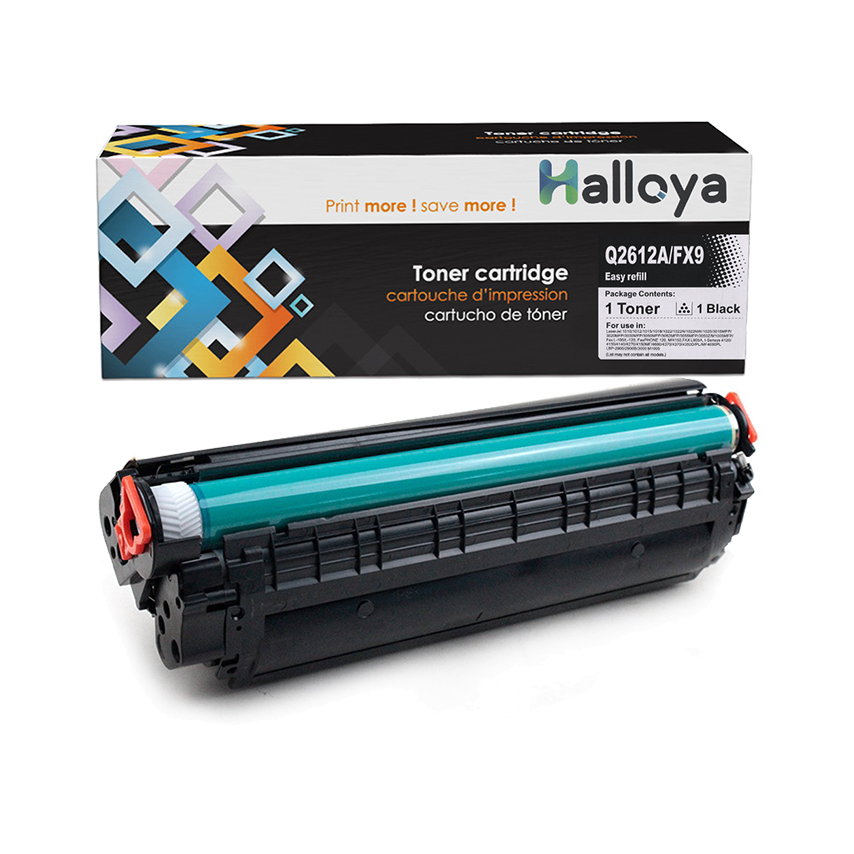
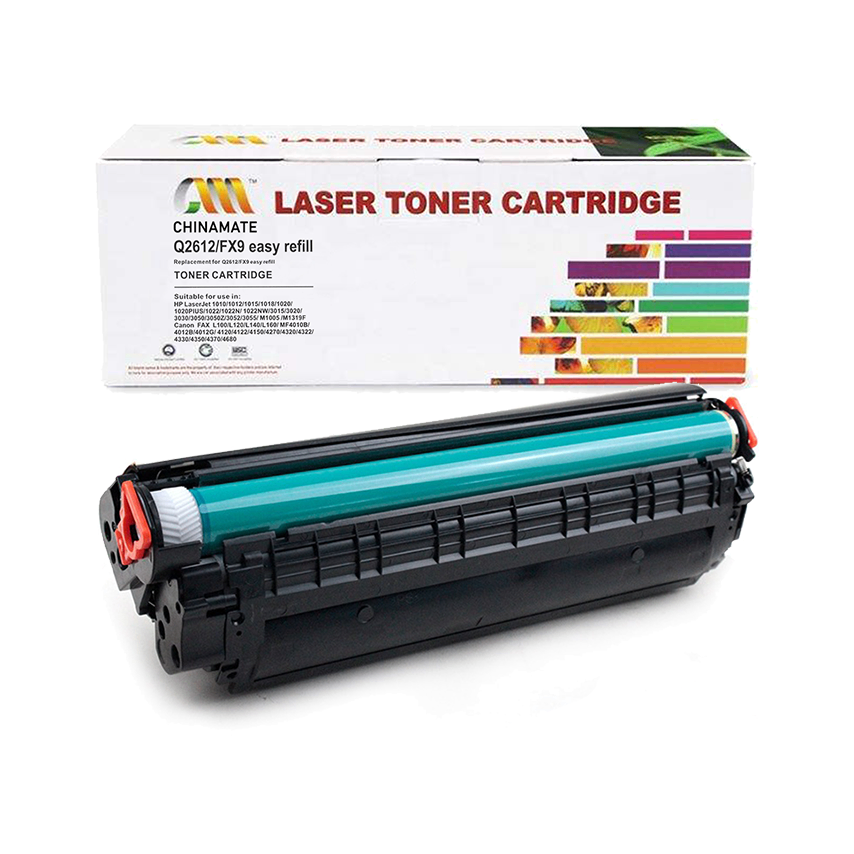
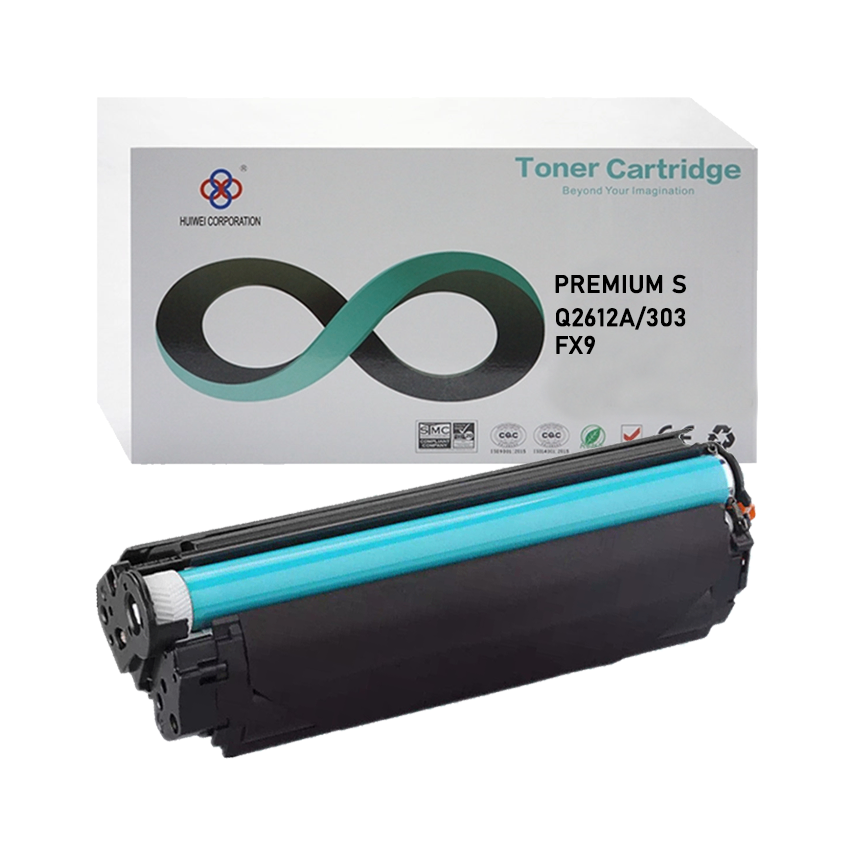
Gia Minh nhận cài đặt và sửa máy in tận nơi tại TP.HCM. Cần hỗ trợ cài driver Canon LBP 2900, nhắn Zalo 0937 1500 68.
Câu hỏi thường gặp
Driver máy in Canon LBP 2900 tải ở đâu?
Tải driver CAPT chính hãng ở trang hỗ trợ Canon Asia (asia.canon → Support → LBP2900): gói Windows 64bit LBP2900/2900B CAPT Printer Driver R1.50 Ver.3.30, file LBP2900_R150_V330_W64_uk_EN_2.exe.
Canon LBP 2900 có dùng được trên Windows 11 không?
Có. Canon chỉ ghi hỗ trợ đến Windows 10, nhưng gói driver 64-bit R1.50 Ver.3.30 vẫn cài và in được trên Windows 11. Nếu bộ cài đứng ở bước chờ máy in thì cài thủ công qua Add a printer, cổng USB001 và file CNAB4STD.INF.
Có cần cắm cáp USB trước khi cài driver Canon LBP 2900 không?
Không. Rút cáp USB trước khi cài, chạy Setup.exe và chỉ cắm cáp khi bộ cài yêu cầu.
Canon LBP 2900 có in qua wifi hay mạng LAN được không?
Máy chỉ có cổng USB. Muốn nhiều máy tính cùng in thì chia sẻ máy in từ máy tính đang cắm USB hoặc dùng thêm thiết bị print server.
Canon LBP 2900 dùng hộp mực gì?
Canon LBP 2900 dùng hộp mực Canon 303, cùng loại HP 12A (Q2612A), khoảng 2.000 trang ở độ phủ 5%.