
USB Bluetooth TP-Link UB500 V3 Bluetooth 5.4 – đánh giá, cách nhận biết đúng bản V3 và cách cài cho máy tính
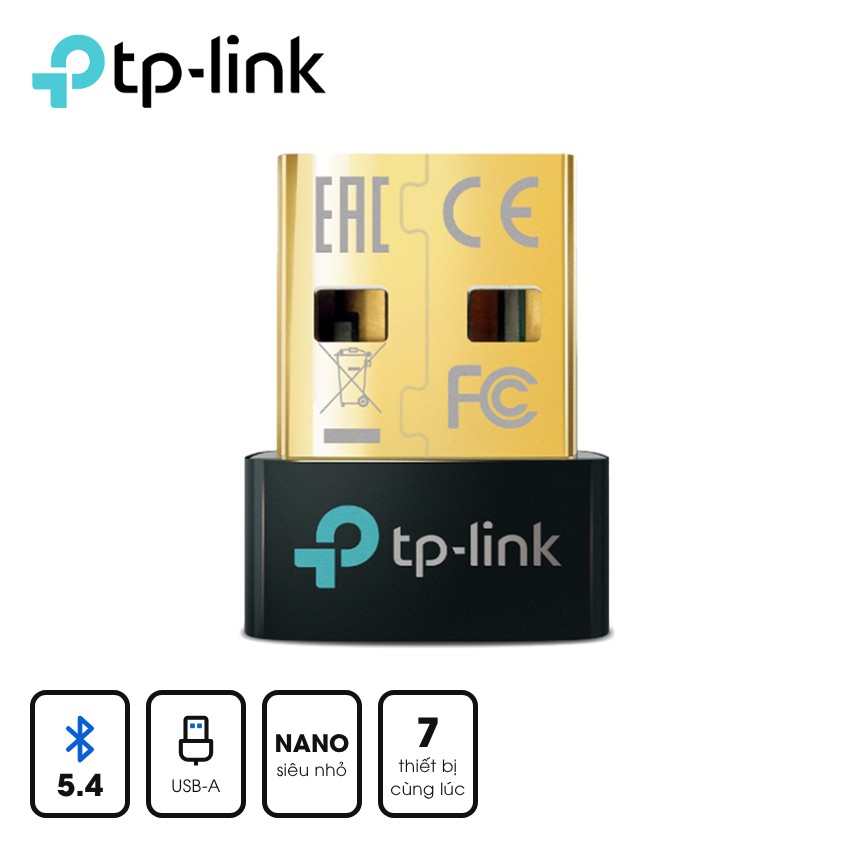
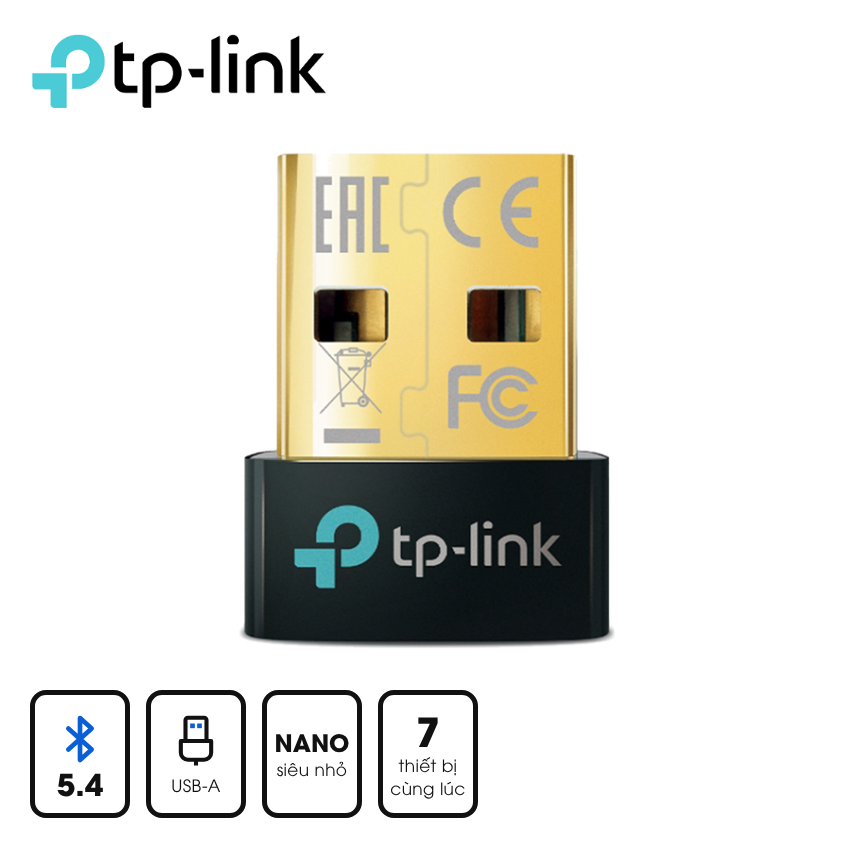
TP-Link UB500 là USB Bluetooth dạng Nano rất phổ biến để thêm Bluetooth cho máy tính bàn, hoặc thay Bluetooth zin hay chập chờn trên laptop. Phiên bản mới nhất UB500 V3 được TP-Link nâng lên Bluetooth 5.4. Bài này giúp bạn biết bản V3 có gì khác, cách nhận đúng hàng V3 và cách cài đặt.
Thông số theo trang sản phẩm UB500 V3 của TP-Link Việt Nam.
UB500 V1, V2, V3 khác nhau thế nào?
Cùng tên UB500 nhưng TP-Link đã ra 3 phiên bản phần cứng, khác nhau chủ yếu ở chuẩn Bluetooth:
- UB500 V1: Bluetooth 5.0
- UB500 V2: Bluetooth 5.3
- UB500 V3: Bluetooth 5.4 – bản mới nhất, TP-Link ghi "Mới ra mắt"
Hình dáng 3 bản gần như giống hệt nhau, nên khi mua cần xem kỹ phiên bản.
Cách nhận biết đúng UB500 V3 (Bluetooth 5.4)
- Xem mặt sau đầu USB: bản V3 in chữ Bluetooth® 5.4 trên phần nhựa đen.
- Xem hộp: mặt trước hộp ghi Bluetooth 5.4 Nano USB Adapter.
- Hỏi rõ người bán: chỉ ghi "UB500" mà không ghi phiên bản thì có thể là hàng V1/V2 tồn kho.
Tại Gia Minh, hàng V3 được tách mã riêng với hàng phiên bản cũ, nên đặt mã UB500 V3 là nhận đúng bản Bluetooth 5.4.
UB500 khác UB500 Plus ở điểm nào?
UB500 là loại Nano siêu nhỏ, cắm luôn trên laptop, gọn gàng khi mang đi. UB500 Plus có ăng-ten xoay được (xoay 180°, gập 90°) giúp bắt sóng xa và ổn định hơn, hợp với máy tính bàn đặt dưới gầm bàn hoặc thiết bị Bluetooth ở xa. UB500 Plus cũng có 2 bản: V1 là Bluetooth 5.3, V2 mới ra là Bluetooth 5.4 – xem chữ in trên ăng-ten và hộp để biết đúng bản.
- Dùng laptop, thiết bị ở gần (tai nghe, chuột, bàn phím): chọn UB500 V3.
- Máy bàn đặt xa, cần sóng mạnh: cân nhắc UB500 Plus.
UB500 dùng để kết nối những gì?
Cắm UB500 vào máy tính Windows là kết nối được hầu hết thiết bị Bluetooth: tai nghe, loa, chuột, bàn phím, tay cầm chơi game, điện thoại (để truyền file), máy in có Bluetooth…
Cách cài USB Bluetooth UB500 cho máy tính
- Cắm UB500 vào cổng USB của máy tính.
- Chờ Windows nhận thiết bị. Nếu chưa nhận, tải driver UB500 (chọn đúng phiên bản V3) tại trang hỗ trợ của TP-Link rồi cài.
- Mở Cài đặt → Bluetooth và thiết bị, bật Bluetooth.
- Bấm Thêm thiết bị, bật chế độ ghép đôi trên tai nghe / chuột rồi chọn thiết bị trong danh sách.
Cắm vào mà không dùng được?
- Laptop có Bluetooth sẵn: vào Device Manager, tắt (Disable) Bluetooth zin của máy để Windows dùng UB500.
- Cắm qua hub USB kém: thử cắm thẳng vào cổng USB trên máy.
- Tai nghe chập chờn: để thiết bị gần máy, tránh cắm sát cổng USB 3.0 đang dùng ổ cứng rời (dễ nhiễu sóng 2.4GHz).
- macOS / Linux: TP-Link chỉ ghi hỗ trợ Windows, nên ưu tiên dùng cho máy Windows.
Mua USB Bluetooth TP-Link UB500 V3 ở đâu?
Gia Minh bán TP-Link UB500 V3 Bluetooth 5.4 chính hãng, xuất hoá đơn VAT, giao hoả tốc nội thành TP.HCM và ship toàn quốc.
Cần tư vấn chọn UB500 hay UB500 Plus, nhắn Zalo 0937 1500 68.
Câu hỏi thường gặp
UB500 V3 là Bluetooth bao nhiêu?
TP-Link UB500 V3 là Bluetooth 5.4. Bản V1 là Bluetooth 5.0, bản V2 là Bluetooth 5.3.
Làm sao biết USB Bluetooth UB500 là bản V3?
Bản V3 in chữ Bluetooth 5.4 ở mặt sau đầu USB và trên hộp ghi Bluetooth 5.4 Nano USB Adapter.
UB500 có cần cài driver không?
Thường Windows tự nhận. Nếu máy chưa nhận thì tải driver UB500 đúng phiên bản tại trang hỗ trợ của TP-Link.
UB500 và UB500 Plus khác nhau thế nào?
UB500 là loại Nano siêu nhỏ, gọn cho laptop. UB500 Plus có ăng-ten xoay được, bắt sóng xa hơn, hợp máy tính bàn.
Laptop đã có Bluetooth có dùng UB500 được không?
Được. Nên tắt Bluetooth có sẵn của laptop trong Device Manager để Windows dùng UB500.