
Hướng dẫn cài driver máy in Epson L5290 cho máy tính Windows qua cáp USB
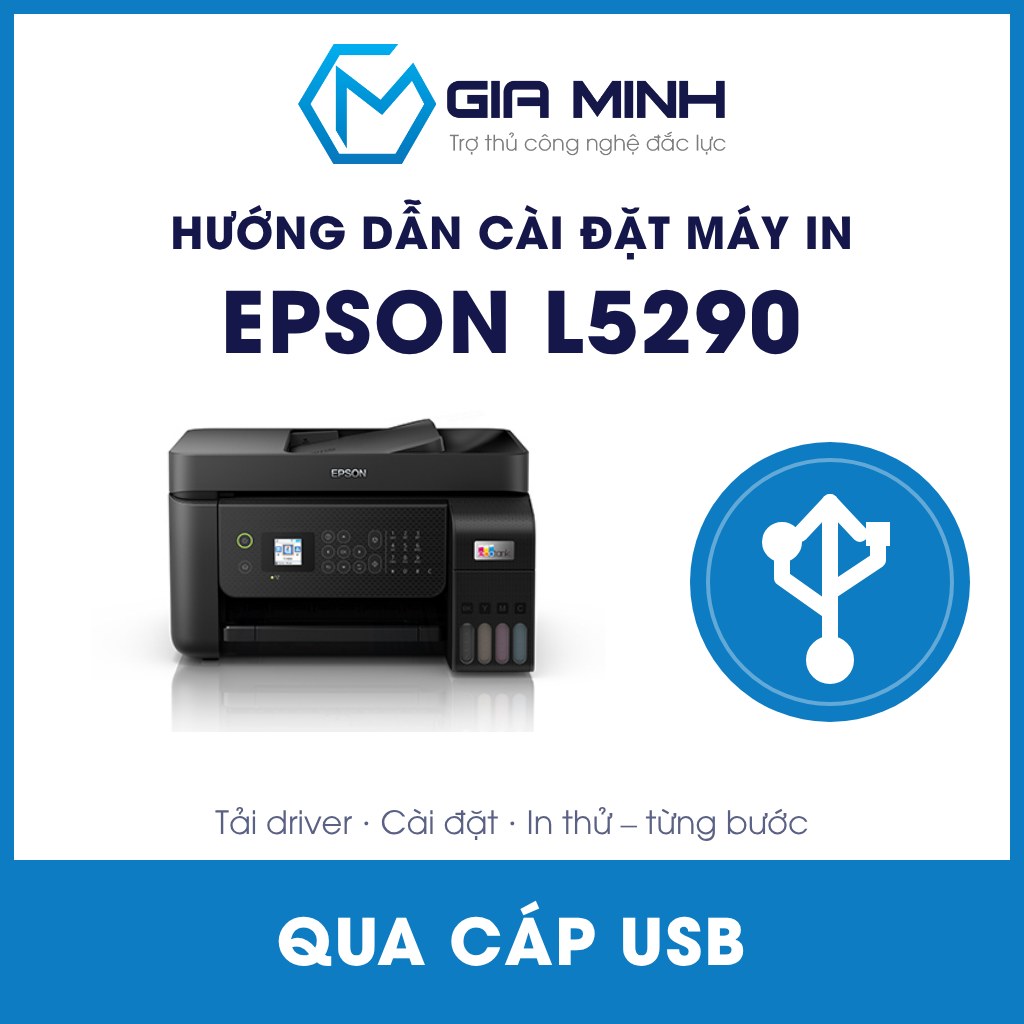
Epson EcoTank L5290 là máy in phun màu đa năng (in, scan, copy, fax, có khay nạp bản gốc ADF). Máy kết nối được bằng cáp USB, mạng LAN và wifi. Bài này hướng dẫn cách đơn giản nhất: cài driver cho 1 máy tính Windows qua cáp USB. Muốn nhiều máy tính cùng in, xem bài cài qua mạng LAN hoặc cài qua wifi.
Chuẩn bị trước khi cài
- Cáp USB máy in (đầu A – đầu B vuông). Hộp máy thường chỉ có dây nguồn, sách hướng dẫn và đĩa CD, không có cáp USB, nên kỹ thuật nên mang theo.
- Máy in đã đổ đủ 4 màu mực và đã nạp mực lần đầu xong. Lần đầu bật máy sau khi đổ mực, đèn nguồn nhấp nháy vài phút để nạp mực vào đầu phun. Lúc này không tắt máy, không rút điện; chờ đèn nguồn đứng yên.
- Giấy A4 trong khay để in thử.
- Máy tính có mạng internet để tải bộ cài (hoặc dùng đĩa CD kèm máy nếu máy tính có ổ đĩa).
- Chưa cắm cáp USB vào máy tính. Chờ bộ cài yêu cầu mới cắm, để Windows không tự cài driver chung thiếu chức năng.
Bước 1 – Tải bộ cài chính hãng
- Mở trình duyệt, vào epson.sn (trang cài đặt chính thức của Epson).
- Gõ tên máy L5290, chọn L5290 Series.
- Chọn Setup / Cài đặt rồi tải bộ cài về (file .exe).
Cách khác: vào trang hỗ trợ của Epson Việt Nam (epson.com.vn → Hỗ trợ → tìm L5290 → Drivers) và tải lẻ từng phần: Printer Driver (in), Epson Scan 2 (scan), FAX Utility (fax từ máy tính). Không tải driver ở các trang lạ để tránh dính phần mềm quảng cáo.
Bước 2 – Cài driver qua cáp USB
- Bật máy in, chờ màn hình hiện màn hình chính.
- Chạy file bộ cài vừa tải, bấm Yes nếu Windows hỏi quyền.
- Chọn đúng máy L5290 Series, đồng ý điều khoản (Accept) rồi Next.
- Để bộ cài chọn sẵn các phần mềm cần thiết (driver in, Epson Scan 2…), bấm Install và chờ tải/cài.
- Đến màn hình chọn kiểu kết nối, chọn USB connection (Kết nối USB).
- Khi bộ cài báo, cắm cáp USB từ máy in vào máy tính. Bộ cài tự nhận máy và cài tiếp.
- Bộ cài hỏi in trang thử thì chọn in thử để kiểm tra luôn. Bấm Finish là xong.
Bước 3 – Kiểm tra và đặt làm máy in mặc định
- Windows 11: Cài đặt → Bluetooth & thiết bị → Máy in & máy quét. Windows 10: Cài đặt → Thiết bị → Máy in & máy quét.
- Thấy EPSON L5290 Series trong danh sách là driver đã cài đúng.
- Bấm vào máy → Đặt làm mặc định (nếu khách dùng nhiều máy in, hỏi khách trước). Nên tắt mục "Để Windows quản lý máy in mặc định" để Windows không tự đổi máy in.
- Mở 1 file Word/PDF, bấm In (Ctrl + P) để thử, kiểm tra cả bản in màu.
- Thử scan: mở Epson ScanSmart hoặc Epson Scan 2, scan 1 trang từ mặt kính và 1 trang từ khay ADF.
Lỗi thường gặp và cách xử lý
- Máy tính báo máy in Offline / không in được: kiểm tra cáp USB đã cắm chắc, thử cổng USB khác (ưu tiên cổng phía sau thùng máy). Trong Máy in & máy quét → EPSON L5290 Series → mở hàng đợi in, bỏ chọn Use Printer Offline và xoá lệnh in bị kẹt.
- Cài xong không thấy máy in: rút cáp USB, chạy lại bộ cài từ đầu, chỉ cắm cáp khi bộ cài yêu cầu.
- Lỡ cắm USB trước, Windows tự cài driver chung: máy vẫn in được nhưng thiếu tuỳ chọn (in tràn lề, chất lượng in, scan). Gỡ máy in đó trong Máy in & máy quét rồi cài lại bằng bộ cài Epson.
- In ra trang trắng hoặc thiếu màu: kiểm tra máy đã nạp mực lần đầu xong chưa. Nếu đã nạp, chạy Nozzle Check (kiểm tra đầu phun) rồi Head Cleaning (vệ sinh đầu phun) trong phần Maintenance của driver hoặc trên màn hình máy.
- Không scan được: thường do chưa cài Epson Scan 2. Tải riêng Epson Scan 2 cho L5290 ở trang hỗ trợ Epson và cài thêm.
Checklist bàn giao cho khách
- In thử 1 trang trắng đen và 1 trang màu từ máy tính của khách.
- Scan thử 1 trang, chỉ khách nơi lưu file scan.
- Đặt máy in mặc định đúng ý khách.
- Chỉ khách cách đổ mực đúng màu (mực Epson 003) và cách xem mức mực qua cửa sổ bình mực.
- Nếu khách muốn nhiều máy tính cùng in, chuyển sang cài qua LAN hoặc cài qua wifi.
Gia Minh nhận cài đặt máy in tận nơi tại TP.HCM: cài driver, cài máy in mạng LAN/wifi cho văn phòng, xử lý máy in Offline. Nhắn Zalo 0937 1500 68 để được hỗ trợ.
Câu hỏi thường gặp
Driver máy in Epson L5290 tải ở đâu?
Tải bộ cài chính hãng tại epson.sn (gõ L5290, chọn Setup) hoặc trang hỗ trợ Epson Việt Nam. Bộ cài có sẵn driver in và phần mềm scan Epson Scan 2.
Có cần cắm cáp USB trước khi cài driver Epson L5290 không?
Không. Nên chạy bộ cài trước, chỉ cắm cáp USB khi bộ cài yêu cầu, để Windows không tự cài driver chung thiếu chức năng.
Hộp máy Epson L5290 có kèm cáp USB không?
Thường hộp máy chỉ có dây nguồn, sách hướng dẫn và đĩa CD driver, nên cần chuẩn bị cáp USB máy in (đầu A – đầu B) riêng.
Epson L5290 dùng mực gì?
Epson L5290 dùng mực chai Epson 003 gồm 4 màu: đen, xanh, đỏ (hồng), vàng.
Cài driver xong máy báo Offline phải làm sao?
Kiểm tra cáp USB, đổi cổng USB khác, bỏ chọn Use Printer Offline trong hàng đợi in và xoá lệnh in bị kẹt. Nếu vẫn lỗi, gỡ máy in và cài lại bằng bộ cài Epson.