
Hướng dẫn kết nối wifi cho máy in Epson L5290 và cài in không dây cho máy tính, điện thoại
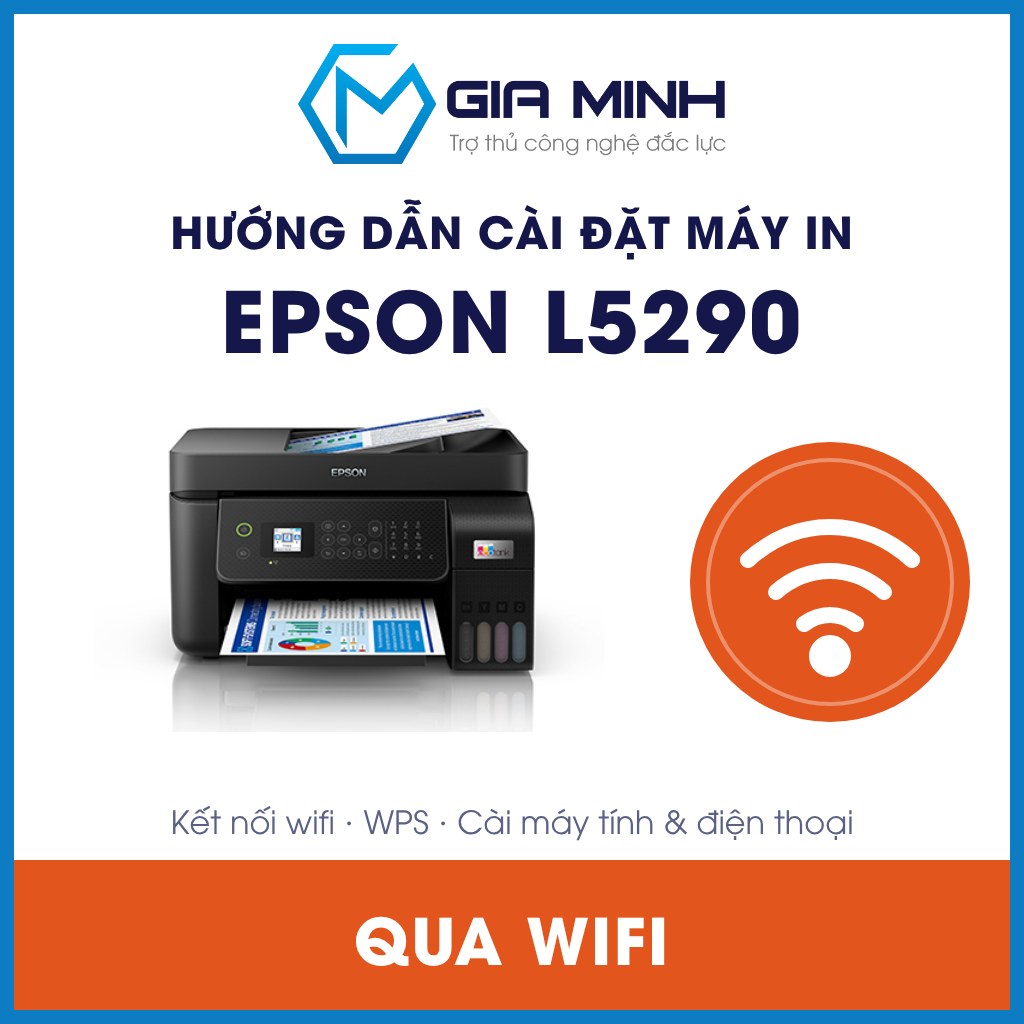
Máy in Epson L5290 có wifi và Wi-Fi Direct. Nối máy in vào wifi của nhà/văn phòng là laptop, máy tính và điện thoại trong cùng mạng đều in và scan được, không cần dây. Quy trình gồm 2 phần: (1) cho máy in vào wifi, (2) cài driver cho từng máy tính / điện thoại.
Chuẩn bị
- Tên wifi và mật khẩu wifi của khách (hỏi khách hoặc xem tem dưới router). Mật khẩu phân biệt chữ hoa, chữ thường.
- Máy in đặt trong vùng sóng tốt, không quá xa router hoặc cách nhiều tường.
- Máy in đã đổ mực, nạp mực lần đầu xong, có giấy A4.
Lưu ý quan trọng: L5290 dùng chuẩn wifi 802.11 b/g/n, chỉ bắt sóng 2.4GHz. Tên wifi 5GHz (thường có đuôi "5G") sẽ không hiện trên máy in. Nếu router gộp chung 2 băng tần một tên mà máy in không kết nối được, vào router tách riêng tên wifi 2.4GHz.
Cách 1 – Kết nối wifi bằng màn hình máy in (dùng được mọi router)
- Trên màn hình chính, dùng phím mũi tên chọn Wi-Fi Setup, nhấn OK.
- Chọn Wi-Fi (Recommended) → OK, nhấn OK lần nữa để tiếp tục.
- Chọn Wi-Fi Setup Wizard.
- Chọn tên wifi (SSID) của khách trong danh sách → OK. Không thấy tên wifi thì bấm làm mới danh sách; vẫn không thấy thì chọn Other SSIDs để gõ tay tên wifi.
- Nhập mật khẩu wifi bằng phím mũi tên và OK (gõ đúng hoa/thường). Máy hỏi có in báo cáo kết nối không, nên chọn in để lưu lại.
- Khi máy báo hoàn tất, nhấn OK. Biểu tượng wifi trên màn hình chuyển sang trạng thái đã kết nối.
Cách 2 – Kết nối nhanh bằng nút WPS (router có nút WPS)
- Trên máy in chọn Wi-Fi Setup → Wi-Fi (Recommended) → OK → OK.
- Chọn Push Button (WPS).
- Đến router, nhấn giữ nút WPS đến khi đèn bảo mật/WPS trên router nhấp nháy.
- Quay lại máy in nhấn OK và làm theo hướng dẫn trên màn hình. Không cần nhập mật khẩu.
Kết nối WPS thất bại: khởi động lại router, đặt máy in gần router hơn rồi làm lại. Vẫn lỗi thì dùng Cách 1.
Bước kiểm tra – In Status Sheet, ghi lại IP
- Chọn Settings → Network Settings → Print Status Sheet để in trang trạng thái mạng.
- Xem dòng IP Address và ghi lại, dán tem IP lên máy in.
- Muốn kiểm tra lỗi kết nối: Settings → Network Settings → Connection Check, máy in ra báo cáo kèm cách khắc phục.
Cài driver qua wifi cho máy tính
Laptop/máy tính phải đang dùng cùng wifi (hoặc cùng mạng) với máy in. Làm trên từng máy:
- Vào epson.sn, gõ L5290, chọn Setup và tải bộ cài.
- Chạy bộ cài, chọn L5290 Series, đồng ý điều khoản, Install.
- Ở màn hình chọn kết nối, chọn kết nối mạng không dây (Wi-Fi).
- Bộ cài dò thấy máy in, chọn đúng EPSON L5290 (đối chiếu IP) → Next.
- Cài xong in thử 1 trang, scan thử 1 trang.
Máy tính đã cài L5290 qua USB: chạy lại bộ cài, tới Change the Connection Methods chọn Connect via wireless network (Wi-Fi) → Next. Bộ cài không dò thấy máy in: thêm thủ công bằng IP như trong bài cài qua mạng LAN.
In và scan từ điện thoại
- Cài ứng dụng Epson Smart Panel (CH Play / App Store). Điện thoại nối cùng wifi với máy in, mở app và chọn máy L5290 để in, scan, copy, xem mức mực.
- Android còn in được qua dịch vụ in Mopria có sẵn: mở file/ảnh → Chia sẻ → In → chọn máy Epson L5290.
- Không có router / wifi: dùng Wi-Fi Direct (Settings → Network Settings → Wi-Fi Setup → Wi-Fi Direct). Điện thoại kết nối thẳng vào máy in, tối đa 8 thiết bị.
Lỗi thường gặp
- Máy in không thấy tên wifi: wifi đó là 5GHz, wifi bị ẩn tên, hoặc máy in quá xa router. Dùng tên wifi 2.4GHz, gõ tay bằng Other SSIDs, hoặc dời máy in gần router.
- Báo sai mật khẩu: gõ lại, chú ý chữ hoa/thường và ký tự đặc biệt.
- Đang in được, sau đó báo Offline: IP máy in đổi sau khi router khởi động lại. Gán IP cố định cho máy in trên router (xem cách cố định IP).
- Khách đổi router hoặc đổi mật khẩu wifi: làm lại Cách 1 trên máy in với wifi mới. Máy tính thường in lại được ngay; nếu không, chạy lại bộ cài.
- Văn phòng hay rớt wifi: nên chuyển sang dây mạng LAN cho ổn định.
Checklist bàn giao
- Máy in đã vào wifi, IP ghi trên tem dán máy.
- Từng laptop/máy tính in thử + scan thử được.
- Cài Epson Smart Panel cho điện thoại khách (nếu khách cần) và in thử 1 ảnh.
Chỉ cài cho 1 máy tính bằng dây thì xem cài driver Epson L5290 qua USB. Gia Minh nhận cài máy in wifi tận nơi tại TP.HCM, nhắn Zalo 0937 1500 68.
Câu hỏi thường gặp
Máy in Epson L5290 có wifi không?
Có. Epson L5290 có wifi chuẩn 802.11 b/g/n (2.4GHz), Wi-Fi Direct, cổng LAN và cổng USB.
Vì sao máy in Epson L5290 không thấy wifi nhà mình?
Thường do wifi đó là băng tần 5GHz (máy chỉ bắt 2.4GHz), wifi ẩn tên hoặc máy in đặt quá xa router. Dùng tên wifi 2.4GHz hoặc chọn Other SSIDs để gõ tay.
Kết nối wifi cho Epson L5290 bằng cách nào nhanh nhất?
Nếu router có nút WPS: trên máy in chọn Wi-Fi Setup → Wi-Fi (Recommended) → Push Button (WPS), rồi nhấn giữ nút WPS trên router. Không có WPS thì dùng Wi-Fi Setup Wizard và nhập mật khẩu.
In từ điện thoại vào Epson L5290 bằng ứng dụng gì?
Dùng ứng dụng Epson Smart Panel, điện thoại Android còn in được qua dịch vụ Mopria. Điện thoại phải cùng wifi với máy in.
Đổi router mới thì máy in Epson L5290 có phải cài lại không?
Cần kết nối lại wifi trên máy in bằng Wi-Fi Setup Wizard với wifi mới. Máy tính thường in lại được, nếu báo Offline thì chạy lại bộ cài Epson.